

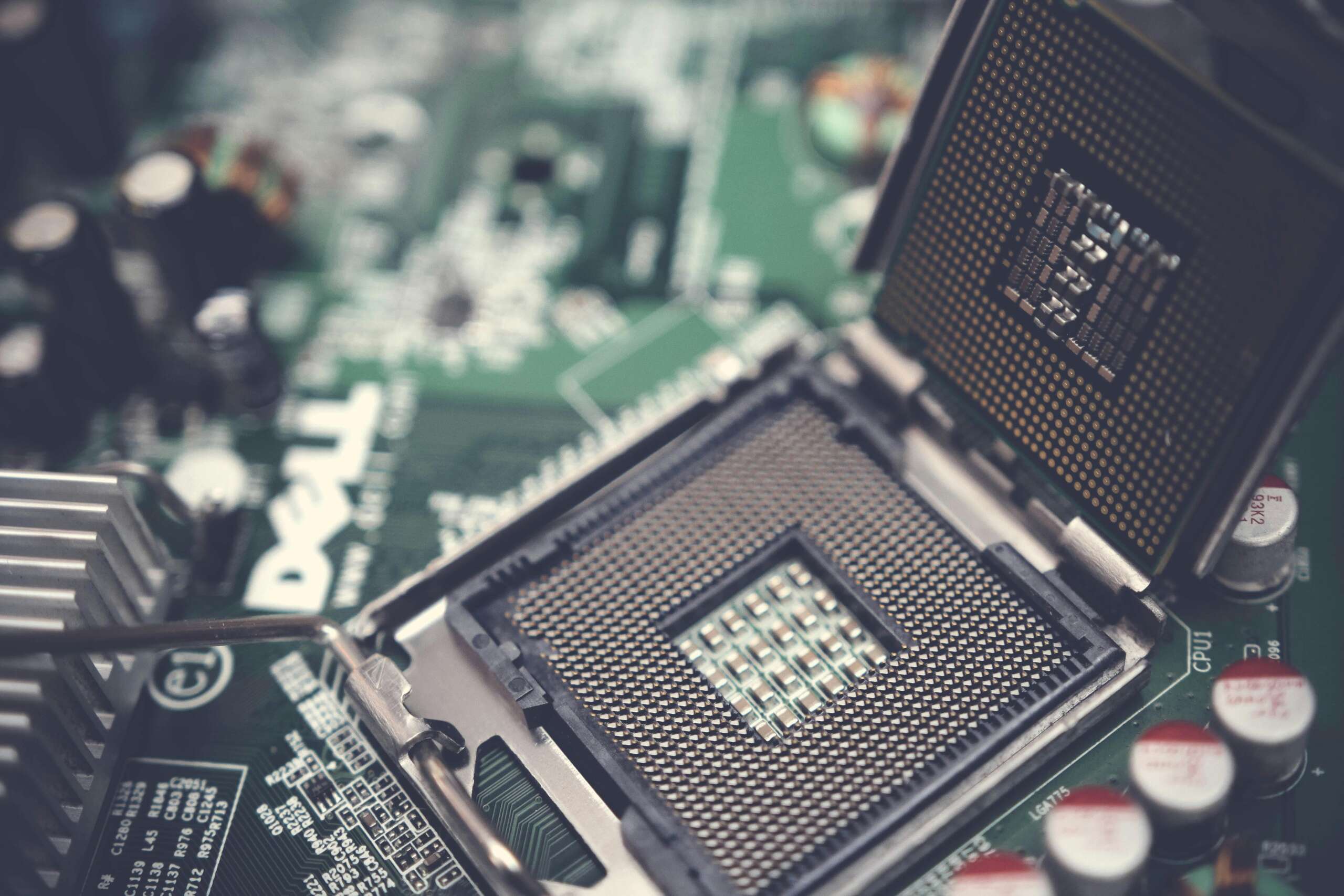

Masaüstü Bilgisayarların Açılmama Sorunları ve Çözüm Yolları
Bilgisayarınız bir sabah hiçbir tepki vermeden çalışmıyorsa panik yapmanıza gerek yok. Masaüstü bilgisayarların açılmama sorunları, genellikle donanımsal ya da elektriksel nedenlerden kaynaklanır. Bu yazımızda bilgisayarınızın neden açılmadığını anlamanız ve doğru adımları atabilmeniz için kapsamlı bir rehber hazırladık.
1. Elektrik Bağlantılarını Kontrol Edin
Bilgisayarınız Gerçekten Güç Alıyor mu?
Bilgisayarın açılmaması her zaman karmaşık bir arıza anlamına gelmez. Öncelikle aşağıdakileri kontrol etmek gerekir:
-
Prizin çalışıp çalışmadığını test edin.
-
Kabloların gevşek ya da hasarlı olup olmadığını kontrol edin.
-
Güç kablosunu farklı bir cihazda deneyin.
-
Monitörünüzün açık olduğundan ve görüntü kablosunun takılı olduğundan emin olun.
🔌 İpucu: Bazı kasalar arkadaki fiziksel güç anahtarına sahiptir. Bu anahtarın açık konumda olduğundan emin olun.
2. Güç Kaynağı (PSU) Arızaları
Donanım Çalışmıyorsa Sebebi Bu Olabilir
Bilgisayarınızın hiçbir parçası (fan, ışık, bip sesi vs.) çalışmıyorsa, sorunun kaynağı büyük ihtimalle güç kaynağıdır. Güç kaynağı (PSU) arızalanırsa bilgisayar hiçbir tepki vermez.
⚠️ Dikkat: Güç kaynağını test etmek için PSU test cihazı kullanılabilir, ancak bu işlem dikkat ve teknik bilgi gerektirir.
3. Anakart veya İşlemci Sorunları
Donanım Çalışıyor Ama Görüntü Yok mu?
Fanlar dönüyor ama ekrana görüntü gelmiyorsa, anakart veya işlemci arızasından şüphelenebilirsiniz. Özellikle kısa devre, yanık veya sıvı teması gibi sorunlar anakartı etkileyebilir.
-
Bilgisayar bip sesi veriyorsa, anakart uyarı kodlarına dikkat edin.
-
RAM, ekran kartı ve işlemcinin düzgün oturup oturmadığını kontrol edin.
💡 İpucu: Anakart üzerindeki kondansatörlerde şişme veya akma varsa, bu bir arıza belirtisidir.
4. RAM ve Ekran Kartı Gibi Bileşenlerin Temassızlığı
Bilgisayar Açılıyor Ama Hareketsiz Kalıyor mu?
Bazen RAM ya da ekran kartı düzgün oturmadığında bilgisayar açılır, ancak sistem POST (başlangıç) ekranına ulaşamaz. Fanlar döner ama ekran siyah kalır.
🛠️ Yapılması Gerekenler:
-
RAM ve ekran kartını çıkarıp yuvasını temizleyerek tekrar yerine takın.
-
Birden fazla RAM modülü varsa, tek tek deneme yapın.
-
Ekran kartınız harici ise, görüntüyü anakarttaki onboard çıkıştan almayı deneyin.
5. BIOS Sorunları veya Güncelleme Hataları
BIOS Ayarları Bilgisayarın Açılmasını Engelliyor Olabilir
Yanlış BIOS ayarları, başarısız güncellemeler ya da BIOS çipi arızası, bilgisayarın açılmasını engelleyebilir. BIOS sıfırlama (CMOS reset) bu tür sorunları çözebilir.
🔄 BIOS Sıfırlama Yöntemleri:
-
CMOS pili çıkarıp 1-2 dakika bekleyin ve tekrar takın.
-
Bazı anakartlarda “Clear CMOS” jumper’ı bulunur. Bu şekilde sıfırlama yapılabilir.
6. İşletim Sistemi Sorunları
Güç Var, Görüntü Var Ama Windows Açılmıyor mu?
Bilgisayar açılıyorsa ama siyah ekranda takılı kalıyorsa ya da Windows logosundan sonra donuyorsa, sorun donanımsal değil yazılımsaldır.
💻 Olası Sebepler:
-
Bozuk sistem dosyaları
-
Başarısız güncellemeler
-
Sabit diskin zarar görmesi
-
Virüs kaynaklı sistem kilitlenmeleri
🔧 Çözüm:
-
Güvenli modda açmayı deneyin.
-
Sistem onarımı veya format gerekebilir.
-
Sabit disk sağlığını test edin.
7. Donanım Uyumsuzluğu veya Yeni Parça Sorunları
Yakın Zamanda Yeni Parça Eklediniz mi?
Yeni bir ekran kartı, RAM ya da işlemci eklediyseniz; uyumsuzluk veya yanlış kurulum nedeniyle sistem açılmayabilir. Her yeni parça, anakart ve güç kaynağı ile tam uyumlu olmalıdır.